最近不少用户反馈不同设备连接同一VPN节点、启用UDP传输模式时,实际使用体验差异极大,有的设备运行实时互动类应用几乎无感知延迟,有的连普通网页加载都频繁转圈卡顿,连接设置本文就从现象排查、配置校验、场景实测的维度,完成VPN与UDP传输:多设备对比的全流程验证,帮普通用户定位自身设备的UDP VPN连接异常问题,理清不同终端的表现差异底层原因。
UDP传输VPN的基础配置前提校验
排查跨设备体验差异的第一步,要先排除所有非变量干扰,首先要确认所有参与对比的设备,都连接同一个运营商的同一条家用宽带,不要有的走5G移动网络有的走家用光纤,网络侧的底层带宽、火烧云VPN路由差异会直接覆盖VPN协议本身的性能表现,得到的对比结果完全不具备参考价值。
接下来要确认所有设备的VPN客户端都明确开启了UDP传输模式,没有后台自动切到TCP模式的隐藏逻辑,不少系统自带的VPN客户端默认优先走TCP协议,很多普通用户很容易忽略这个设置项,这一步没确认的话后续所有对比测试的结论都不成立。
不同终端类型的实测现象归类排查
先看桌面端Windows设备的表现,大部分情况下Windows系统默认没有对UDP数据包做额外的带宽限制,只要VPN客户端配置正确,UDP传输的握手延迟会比同节点TCP模式更低,但是如果用户之前手动配置过系统QoS策略限制了指定UDP端口的带宽,就会出现UDP传输速率远低于TCP的反常现象。

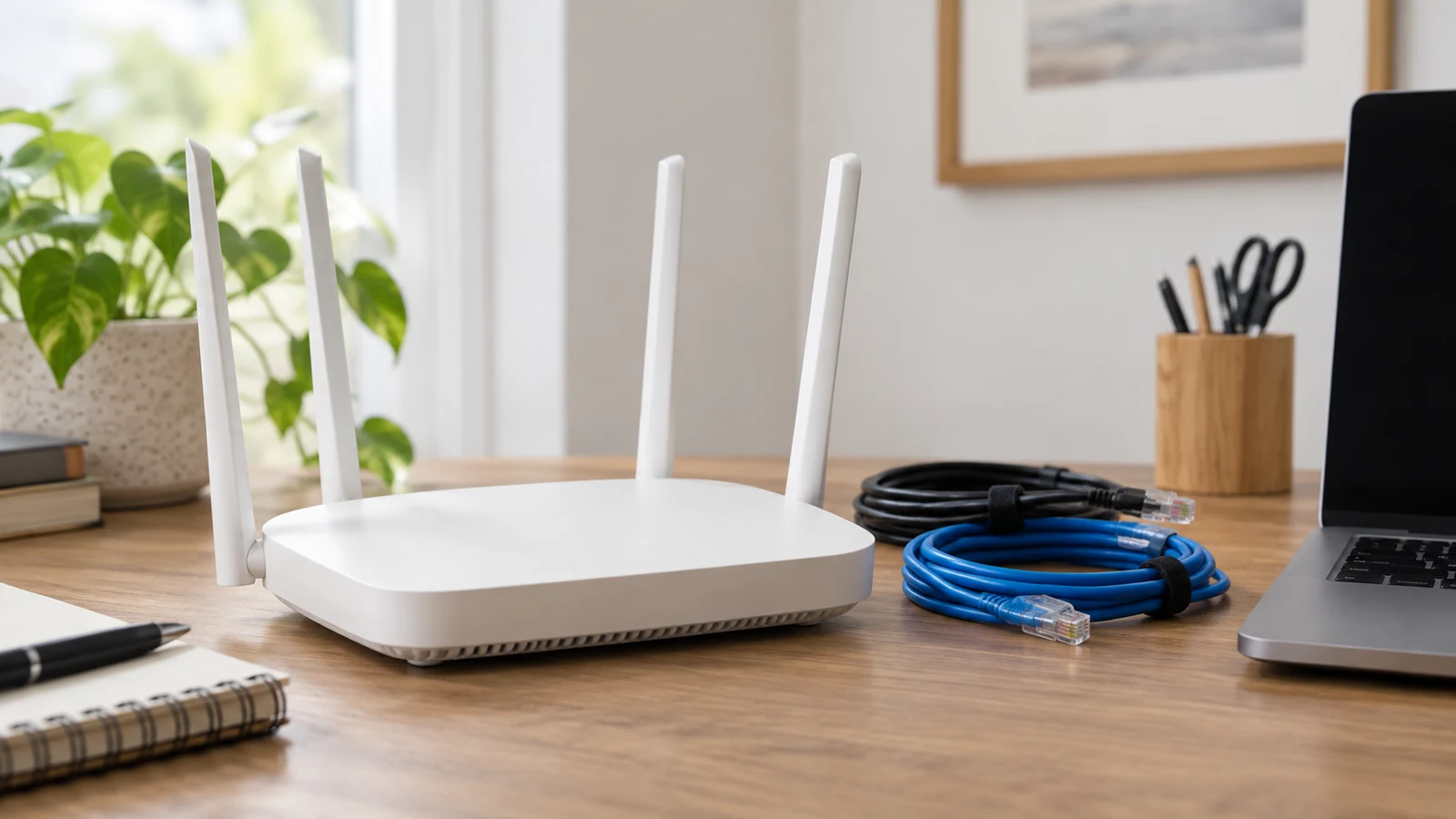
多台终端接入同一家庭宽带环境,开展UDP模式VPN传输性能的横向对比校验。
再看macOS和Linux类的Unix架构设备,这类系统默认开启的UDP校验和自动纠错机制,部分情况下会和VPN客户端的UDP封装逻辑产生冲突,表现为大流量传输时随机出现断流,很多用户会误以为是VPN节点本身不稳定,火烧云VPN实际是系统层面的协议兼容问题导致的体验下降。
然后是移动端的安卓和iOS设备,这两类设备的后台省电策略会对非活跃的UDP连接做休眠断连,很多用户反馈手机锁屏之后VPN UDP连接就自动断开,唤醒之后要等几秒才能重连,这不是VPN协议本身的问题,是移动系统的后台资源管控规则导致的,调整对应APP的后台权限就能缓解这类问题。
跨设备对比的常见误区规避
很多用户做VPN与UDP传输:多设备对比的时候,会同时在多个设备跑满带宽下载大文件,这种情况下所有设备的UDP传输性能都会出现明显波动,因为家用宽带的网关NAT表容量是有限的,同时大量UDP数据包并发会直接占满NAT会话数,所有设备的体验都会同步下降,根本没法得到准确的对比结果。
还有不少用户会混淆UDP传输的适用场景,UDP本身没有内置重传机制,只适合对延迟敏感、允许少量丢包的场景,比如实时语音、游戏联机,要是用来传大文件做下载速度对比,UDP的表现大概率不如TCP,这种场景下的对比结果本身就没有实际参考价值。
异常故障的定位步骤指引
如果某台设备的VPN UDP传输表现明显差于其他同网络下的设备,首先要单独把这台设备的VPN客户端卸载重装,排除客户端配置文件损坏、旧缓存干扰的问题,重装之后再重新连接同一节点测试,大部分小概率的兼容问题都能直接解决。
如果重装客户端之后问题依旧,就要检查这台设备上安装的安全类软件、防火墙规则,不少安全软件会把陌生来源的UDP数据包标记为风险流量做限速甚至拦截,把这类规则临时关闭之后再测试,就能确认是不是安全软件的限制导致的性能差异。
最后要提醒所有用户,UDP模式的VPN传输本身不会提供额外的加密可靠性加成,也不存在绝对的匿名保障,火烧云VPN所有的传输行为依然要遵守当地的网络管理规定,不要轻信所谓UDP VPN就能完全隐藏上网痕迹的不实宣传。